 EN
ENIPTV bij KPN, Ziggo en Odido: netwerk instellen
Praktisch netwerkadvies voor IPTV via de grootste Nederlandse providers, plus Delta en Youfone.
Werkt IPTV bij iedere Nederlandse provider?
Technisch kan een normale internetstream werken via KPN, Ziggo, Odido, Delta of Youfone zolang je verbinding voldoende stabiel is en de gebruikte dienst is toegestaan. Je hoeft doorgaans geen speciaal internetpakket te nemen. Controleer wel de voorwaarden van je provider en contentdienst.
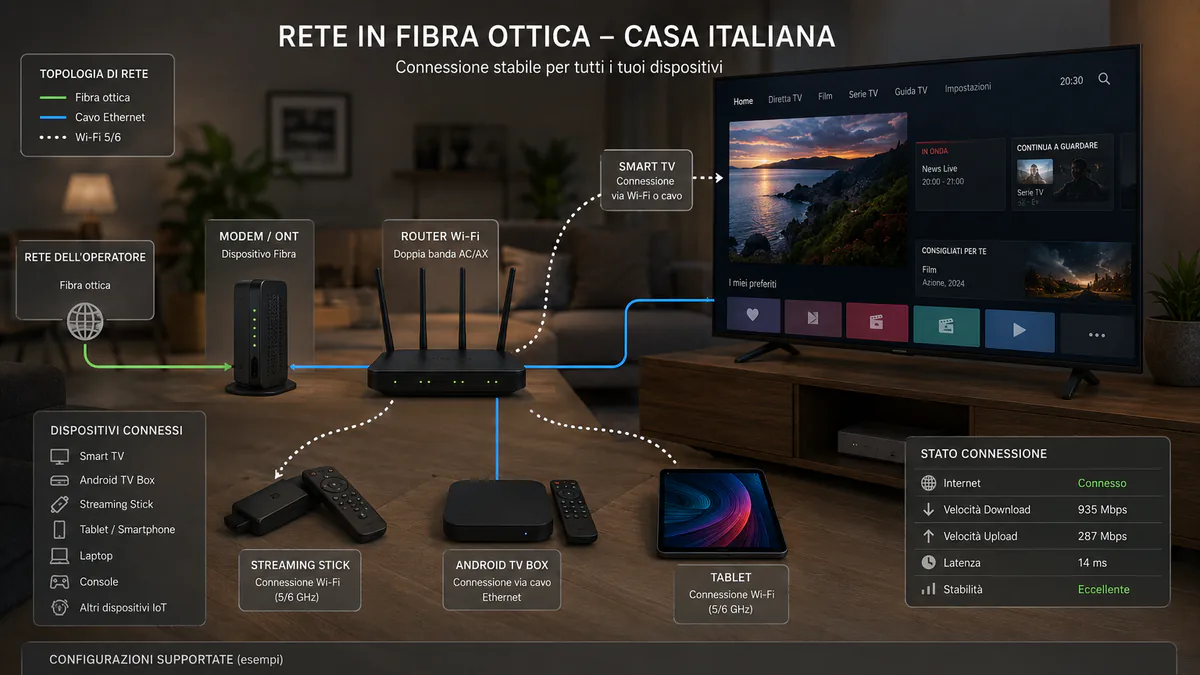
De toegangstechniek verschilt: Ziggo gebruikt grotendeels kabel tot de woning, terwijl KPN, Odido, Delta en Youfone afhankelijk van adres glasvezel of koper leveren. Voor IPTV is de kwaliteit van router naar kijkapparaat vaak belangrijker dan dit verschil.
KPN en glasvezel: let op modem en tv-bekabeling
Bij een Experia Box of Box 12 kun je de IPTV-speler gewoon als internetapparaat aansluiten. Verwissel dit niet met de eigen interactieve tv-ontvanger van KPN; dat is een aparte dienst en netwerkopzet.
Gebruik een vrije LAN-poort of goede mesh-dekking. Staat het modem in de meterkast, trek dan bij voorkeur ethernet naar de woonkamer of plaats een bekabeld accesspoint.
Lees ook: IPTV installeren op een Smart TV
Ziggo: wifi vanuit de meterkast verbeteren
Een Ziggo SmartWifi modem staat vaak op een plek die niet ideaal is voor draadloos bereik. Plaats het vrij van metaal en dikke wanden waar dat kan. SmartWifi pods helpen alleen als ze zelf een goed signaal ontvangen; halverwege is beter dan naast de tv in een wifi-dode hoek.
Test één avond bekabeld. Is IPTV dan stabiel, verander niet tegelijk DNS, app en abonnement: verbeter eerst het lokale netwerk.
Odido, Delta en Youfone op glasvezel
Glasvezel biedt veel capaciteit, maar garandeert geen perfecte wifi. Eigen routers, switches en mesh-systemen kunnen extra complexiteit geven. Controleer dubbele routering alleen als je echt verbindingsproblemen hebt; voor gewoon streamen is dit zelden de eerste oorzaak.
Houd firmware actueel en gebruik kwalitatieve kabels. Voor meerdere gelijktijdige 4K-streams is niet alleen downloadsnelheid nodig, maar ook voldoende capaciteit van wifi-punten en het kijkapparaat.
Providerneutraal stappenplan voor stabiel beeld
Test eerst één apparaat via ethernet, daarna wifi, vervolgens meerdere zenders en tenslotte een tweede app. Meet op het kijkapparaat en tijdens het probleem. Noteer tijdstip en uitkomst.
Neem contact op met je internetprovider als ook andere diensten haperen of de verbinding wegvalt. Neem contact op met de IPTV-dienst als alleen specifieke bronnen problemen geven terwijl de rest stabiel is.
Lees ook: Een IPTV-proefperiode goed testen · De beste IPTV voor jouw situatie kiezen
Maak onderscheid tussen internetvideo en de tv-dienst van je provider
Een losse IPTV-app gebruikt doorgaans je gewone internetverbinding. De eigen tv-ontvanger of tv-app van KPN, Ziggo, Odido of een andere provider hoort bij een apart product met eigen netwerk- en gebruiksvoorwaarden. Meng instellingen uit handleidingen voor die beheerde tv-dienst niet automatisch met een externe mediaspeler.
Sluit een Android TV-box, Fire TV Stick, Apple TV of Smart TV voor gewone streaming aan zoals elk ander internetapparaat. Verander geen VLAN-, multicast- of modeminstellingen omdat een oude forumhandleiding dat voor een specifieke providerontvanger adviseert. Controleer actuele officiële documentatie wanneer je ook de eigen tv-dienst wilt behouden.
Lees ook: IPTV installeren op een Smart TV
Hoeveel snelheid heb je thuis werkelijk nodig?
Houd als praktische marge per actieve stream ongeveer 10 Mbps voor HD, 20 tot 25 Mbps voor Full HD en 35 Mbps of meer voor 4K aan. Tel gelijktijdige video, videobellen, gamingdownloads en cloudback-ups erbij. Een abonnement van honderden megabits kan ruim voldoende zijn, maar wifi bij de televisie blijft afzonderlijk te beoordelen.
Meet op het kijkapparaat tijdens normaal avondgebruik. Kijk naar een stabiele reeks, niet alleen naar één hoge uitslag. Voor één bekabelde Full HD-stream is constante levering belangrijker dan het verschil tussen twee zeer snelle internetabonnementen.
Ethernet vanuit de meterkast naar de woonkamer
Veel Nederlandse woningen hebben modem of glasvezelaansluitpunt in de meterkast. Dat is praktisch voor binnenkomst, maar ongunstig voor wifi door deur, beton en metaal. Trek waar mogelijk een vaste kabel naar de hoofdtelevisie of naar een accesspoint in de woonkamer. Gebruik bestaande loze leidingen wanneer dat veilig kan.
Een eenvoudige gigabitkabel biedt ruimte voor tv, mediaspeler en eventueel een kleine switch. Label kabels en gebruik geen beschadigde stekkers. Een vaste route maakt de vergelijking tussen KPN, Ziggo, Odido, Delta en Youfone eerlijker, omdat het lokale wifi-effect wordt verkleind.
KPN-aansluiting praktisch testen zonder tv-instellingen te mengen
Sluit de mediaspeler aan op een vrije LAN-poort of het normale wifi-netwerk van de router. Gebruik je eigen router of aanvullende wifi-apparatuur, test dan eerst de eenvoudigste route rechtstreeks op het providerapparaat. Zo zie je of extra switches, gastnetwerken of meshconfiguratie invloed hebben.
Staat de router in de meterkast, vergelijk ethernet met wifi bij de televisie. Verander geen instellingen voor de KPN-tv-ontvanger wanneer alleen een gewone streamingapp hapert. Controleer officiële KPN-informatie voor jouw actuele modemmodel als je poorten of eigen apparatuur aanpast.
Ziggo-kabelverbinding en SmartWifi in huis beoordelen
Bij Ziggo komt internet via kabeltechniek de woning binnen, maar vanaf het modem gelden dezelfde lokale keuzes: ethernet, 5 GHz, goed geplaatste wifi-punten en voldoende capaciteit. Plaats het modem waar mogelijk vrij van metaal en andere apparatuur en test niet uitsluitend met een telefoon naast het apparaat.
Gebruik je SmartWifi-punten, zet een punt op een plek waar het nog een goed bronsignaal ontvangt. Een punt naast de tv in een volledig dode hoek kan weinig doorgeven. Test tijdelijk bekabeld voordat je concludeert dat de kabelverbinding zelf te langzaam is.
Odido, Delta en Youfone: glasvezelsnelheid is niet hetzelfde als wifi
Op adressen met glasvezel is de internetcapaciteit vaak ruim, maar de optische aansluiting eindigt meestal op een router of eigen netwerkapparatuur. Vanaf daar kunnen afstand, muren, switches en mesh nog steeds pakketverlies of schommelingen veroorzaken. Test daarom direct bekabeld op het hoofdscherm.
Provider, modemmodellen en beschikbare technieken kunnen per adres en periode verschillen. Baseer instellingen op de apparatuur die daadwerkelijk in jouw woning staat en raadpleeg actuele officiële documentatie. Een hoger glasvezelpakket is niet de eerste oplossing wanneer dezelfde stream via kabel goed en via wifi slecht werkt.
Mesh goed plaatsen en bekabelde backhaul begrijpen
Een mesh-systeem bestaat uit punten die verkeer naar de hoofdrouter doorgeven. Plaats een draadloos punt ongeveer halverwege, niet pas in de kamer zonder bereik. Bekabelde backhaul geeft ieder punt een vaste verbinding en is vooral nuttig bij betonnen vloeren of meerdere verdiepingen.
Gebruik één logisch wifi-systeem om roaming en kanaalkeuze beheersbaar te houden. Twee routers die beide willekeurig wifi uitzenden kunnen apparaten aan een ongunstig punt laten kleven. Verander instellingen stap voor stap en noteer welke locatie op de tv de meest constante verbinding geeft.
Gastnetwerk, isolatie en eigen routers
Een gastnetwerk kan apparaten van elkaar isoleren. Dat is nuttig voor veiligheid, maar kan bediening via een telefoonapp, castfunctie of lokaal webportaal blokkeren. Staat tv of stick op gastwifi, test dan tijdelijk het normale netwerk wanneer de afstandsbedieningsapp het apparaat niet ziet.
Dubbele routering is voor gewoon afspelen niet automatisch een probleem. Pas bridge- of DMZ-instellingen niet aan zonder concrete reden en begrip van beveiligingsgevolgen. Begin met directe bekabeling en één router. Werkt dat, voeg eigen netwerkapparatuur één onderdeel per keer terug.
DNS, IPv6 en VPN niet als standaard providerfix gebruiken
De standaard DNS van een provider is voor normaal streamen vaak voldoende. DNS speelt vooral bij het vinden van een domein, niet bij de volledige videostroom nadat verbinding is gemaakt. Verander DNS alleen bij een aantoonbaar naamresolutieprobleem en leg de oorspronkelijke instelling vast.
Schakel IPv6 niet willekeurig uit en installeer geen VPN omdat een generieke handleiding dat aanraadt. Beide wijzigingen kunnen andere diensten beïnvloeden. Een VPN voegt een extra route en snelheidslimiet toe. Gebruik hem alleen rechtmatig, volgens voorwaarden en met een concrete testvraag.
Meerdere schermen, thuiswerken en netwerkprioriteit
Tel alle actieve streams en controleer het aantal verbindingen in het IPTV-abonnement. Eén televisie via ethernet kan stabiel zijn terwijl twee tablets op wifi en een cloudback-up samen het accesspoint belasten. Test de situatie die werkelijk op een Nederlandse avond voorkomt.
Sommige routers bieden prioriteit of QoS, maar stel dit pas in nadat de basis goed is. Een verkeerd ingestelde limiet kan juist snelheid afknijpen. Geef het hoofdscherm zo nodig prioriteit volgens de officiële handleiding van de router en controleer of andere gebruikers normaal kunnen blijven werken.
Lees ook: Premium en VIP vergelijken
Wanneer bel je de internetprovider en wanneer de IPTV-dienst?
Neem contact op met de internetprovider wanneer verbindingen wegvallen, meerdere legale videodiensten haperen, bekabelde tests slecht zijn of modemstatus een storing toont. Lever tijdstip, bekabelde meting en voorbeelden van andere diensten. Dat maakt duidelijk dat het niet om één zender gaat.
Neem contact op met de IPTV-dienst wanneer alleen specifieke bronnen, categorieën of dezelfde login in meerdere apps problemen geven terwijl andere video en bekabeld internet stabiel zijn. Meld zender, tijdstip, apparaat en uitgevoerde tests zonder je volledige wachtwoord openbaar te delen.
Verhuizen of van provider wisselen zonder alles opnieuw in te stellen
Bewaar appnaam, loginmethode, favorietenback-up en belangrijke instellingen veilig. Na een verhuizing verandert vooral router, wifi-naam en plaatsing; het kijkapparaat hoeft niet automatisch opnieuw te worden ingericht. Verbind eerst één scherm bekabeld en controleer live tv, EPG en VOD.
Gebruik daarna dezelfde nulmeting voor de nieuwe wifi. Vergelijk prestaties voordat je een duurder internetpakket kiest. Controleer wel of gebruik van de contentdienst op de nieuwe locatie binnen de voorwaarden valt en of gelijktijdige verbindingen niet nog op het oude netwerk actief zijn.
Lees ook: Een IPTV-proefperiode goed testen
Providerchecklist voor een stabiele IPTV-opstelling
Leg verbindingstechniek, routerlocatie, bekabeling, wifi-band, meshroute en hoofdapparaat vast. Test één stream via ethernet, daarna wifi en vervolgens het echte aantal schermen. Herhaal tijdens een druk kijkmoment. Noteer alleen wijzigingen die aantoonbaar verschil maken.
De providernaam is zo slechts één onderdeel van de keten. Een goede opstelling werkt voorspelbaar omdat de laatste meters, app en apparaat zijn getest. Gebruik voor een actieve storing het diagnoseartikel en voor structureel onderhoud de preventiegids.
- Hoofdscherm bekabeld getest
- Meting op het kijkapparaat uitgevoerd
- Mesh-punten hebben goed bronsignaal
- Geen onnodige DNS- of VPN-wijziging
- Juiste supportpartij gekozen
Lees ook: Buffering bij IPTV stap voor stap oplossen · IPTV installeren op een Smart TV
Wifi-instellingen na een nieuw modem controleren
Bij een modemwissel veranderen wifi-naam, wachtwoord, bandsturing of kanaalkeuze mogelijk. Verbind de televisie opnieuw en vergeet het oude netwerk wanneer het apparaat blijft wisselen. Controleer of mesh-punten correct aan de nieuwe router zijn gekoppeld en niet nog een afzonderlijk oud netwerk uitzenden.
Test eerst met standaardinstellingen en één bekabeld apparaat. Zet daarna wifi-punten één voor één aan. Zo ontdek je of een extra router, switch of gastnetwerk problemen introduceert. Kopieer niet blind alle oude instellingen naar nieuw materiaal; firmware en functies kunnen anders werken.
Geen provideradvies verwarren met een kwaliteitsgarantie
De genoemde providers leveren internettoegang, maar de prestaties van een afzonderlijke IPTV-dienst hangen ook af van app, bron, apparaat en rechten. Dat een stream technisch via KPN, Ziggo, Odido, Delta of Youfone kan lopen, is geen aanbeveling of samenwerking met die merken.
Vraag je internetprovider om hulp bij de internetlijn en eigen apparatuur, niet om garantie voor een externe zenderbron. Vraag de contentdienst om account- en broncontrole. Houd deze verantwoordelijkheden helder in je melding en deel alleen de technische gegevens die de betreffende partij nodig heeft.
Veelgestelde vragen
Blokkeert KPN, Ziggo of Odido IPTV?
Normale internetvideo werkt in beginsel via deze verbindingen. Gebruik uitsluitend rechtmatige diensten en controleer de voorwaarden. Diagnoseer lokale wifi eerst bij storingen.
Heb ik glasvezel nodig voor 4K IPTV?
Nee. Een stabiele kabelverbinding kan voldoende zijn. Houd ongeveer 35 Mbps of meer per 4K-stream plus marge aan en test de werkelijke stream.
Helpt een mesh-systeem tegen buffering?
Ja, als punten goed geplaatst of bekabeld aangesloten zijn. Een mesh-punt in een dode zone kan een zwak signaal niet magisch herstellen.