 EN
ENBuffering bij IPTV oplossen: stappenplan voor thuis
Een diagnosegids waarmee je niet hoeft te gokken: test elke schakel van de stream in een logische volgorde.
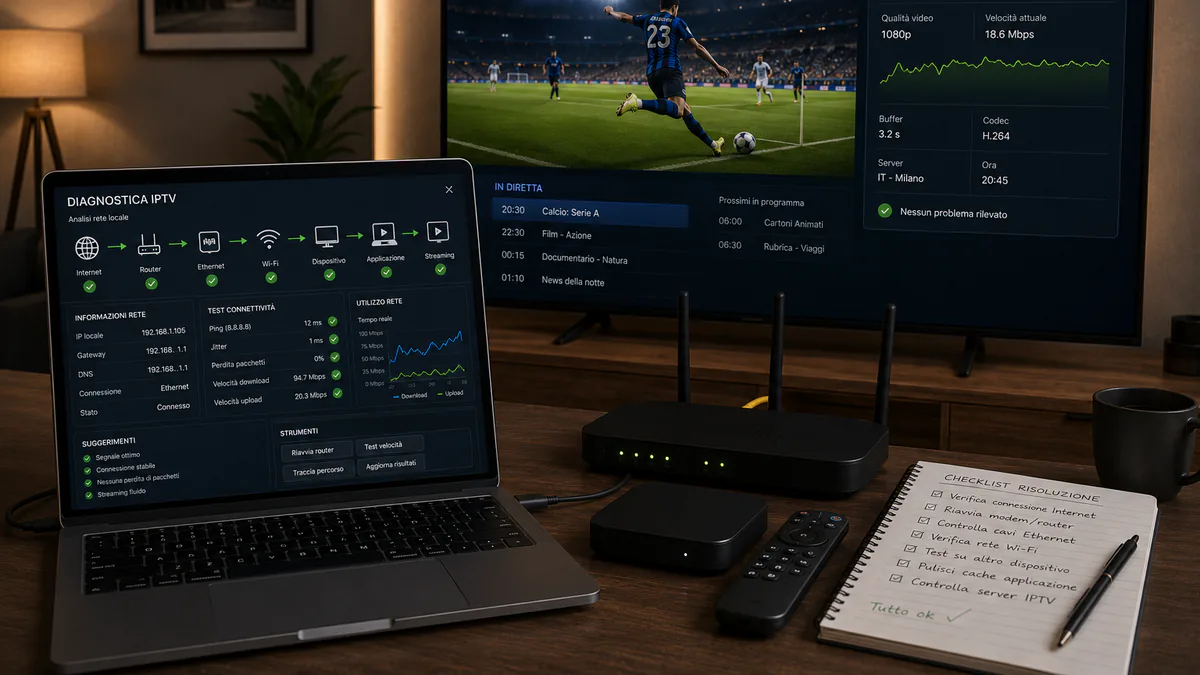
Snelle diagnose in de eerste vijf minuten
Open twee andere zenders en één VOD-item. Test daarna een andere videodienst op hetzelfde apparaat. Hapert één IPTV-kanaal, dan is de bron verdacht. Hapert alle video, onderzoek netwerk en apparaat. Hapert IPTV in elke app maar andere video niet, verzamel details voor de aanbieder.
Herstart speler en router één keer. Blijf niet herhaaldelijk herstarten; daarmee verdwijnt informatie over wanneer het probleem optreedt.
Sluit wifi uit met een tijdelijke kabel
Verbind de tv of box rechtstreeks met de router. Verdwijnt buffering, dan is de internetlijn waarschijnlijk goed en zit het probleem in wifi. Zet de router vrij, gebruik 5 GHz dichtbij en plaats mesh-punten niet in een dode zone.
Powerline-adapters zijn afhankelijk van de elektrische installatie en niet altijd stabieler. Test ze voordat je erop vertrouwt voor live sport.
Lees ook: IPTV bij KPN, Ziggo en Odido
Controleer apparaat, app en afspeelinstellingen
Maak opslag vrij, update de app en herstart volledig. Wis eerst cache, niet meteen alle gegevens. Test hardwaredecodering aan en uit als de speler dat ondersteunt; oude hardware kan bepaalde codecs slecht verwerken.
Zet buffer op normaal en streamkwaliteit tijdelijk één stap lager. Werkt Full HD wel en 4K niet, controleer constante snelheid en gelijktijdig gebruik.
Lees ook: IPTV Smarters Pro gebruiken · IPTV op een Fire TV Stick
Wanneer neem je contact op met support?
Meld tijdstip, zender, apparaat, app, verbindingstype en wat je al hebt getest. Geef aan of meerdere zenders en VOD hetzelfde gedrag tonen. Een korte video van het probleem kan helpen, maar zorg dat login- of persoonsgegevens niet zichtbaar zijn.
Vraag bij terugkerende problemen om een alternatieve zenderbron. Verander geen DNS of VPN alleen op basis van een willekeurige online tip; test één wijziging tegelijk.
Lees ook: De beste IPTV voor jouw situatie kiezen
Omschrijf eerst welk soort buffering je ziet
Een draaiend laadicoon, korte stilstand om de paar minuten, blokvorming en geluid dat achterloopt zijn verschillende symptomen. Noteer wanneer het begint: direct na openen, pas na tien minuten, alleen bij zappen of uitsluitend tijdens sport. Deze beschrijving bepaalt welke test daarna het meeste informatie geeft.
Controleer of de app zelf reageert tijdens de onderbreking. Kun je menu’s openen terwijl video stilstaat, dan is het geen volledige apparaatcrash. Bevriest de hele interface, dan krijgen opslag, geheugen, warmte of decoder meer aandacht. Maak een korte opname zonder zenderlogin of persoonsgegevens te tonen.
Bepaal de omvang: één bron, één categorie of alles
Open drie zenders uit verschillende groepen, één VOD-titel en een betrouwbare andere videodienst. Hapert één kanaal, dan is een bronprobleem waarschijnlijker. Hapert een hele regio maar Nederlandse zenders niet, meld die categorie. Hapert alle IPTV terwijl andere video goed is, vergelijk app en account.
Hapert ook de andere videodienst op hetzelfde apparaat, richt je eerst op netwerk of hardware. Voer deze test op hetzelfde tijdstip uit en verander nog niets. De uitkomst voorkomt dat je een goede router reset voor één slechte zender of een dienst beschuldigt terwijl alle video thuis hapert.
Meet op het probleemapparaat tijdens de storing
Een speedtest op een nieuwe telefoon naast de router zegt weinig over een LG-tv achter een muur. Meet waar mogelijk op de televisie of mediaspeler en tijdens het haperen. Noteer downloadsnelheid, sterke schommelingen en eventuele uitval. Herhaal één keer, niet voortdurend tot een gunstige uitslag verschijnt.
Vergelijk de benodigde bandbreedte met de stream: houd grofweg marge rond 10 Mbps voor HD, 20 tot 25 Mbps voor Full HD en 35 Mbps of meer voor 4K per actieve stream. Constante levering is belangrijker dan een korte piek. Controleer tegelijk of andere huisgenoten downloaden, gamen of videobellen.
Lees ook: IPTV bij KPN, Ziggo en Odido
Voer de kabeltest uit als beslissend wifi-experiment
Sluit een tijdelijke ethernetkabel rechtstreeks op router en tv-box aan. Test exact dezelfde zender ten minste tien minuten. Verdwijnt het probleem, dan hoef je app of abonnement nog niet te wijzigen: de draadloze route is de eerste verdachte. Blijft het gelijk, dan heb je wifi als hoofdoorzaak grotendeels uitgesloten.
Heeft het apparaat geen ethernetpoort, gebruik dan een ondersteunde adapter of test het tijdelijk dicht bij de router. Een powerline-set is geen zuivere nulmeting omdat de elektriciteitsbedrading invloed heeft. Noteer verbindingstype en resultaat voordat je de kabel weer verwijdert.
Lees ook: IPTV bij KPN, Ziggo en Odido
Onderzoek wifi pas nadat de kabeltest verschil toont
Controleer of het apparaat 2,4 of 5 GHz gebruikt, hoe ver router of mesh-punt staat en of het punt zelf een goede verbinding heeft. Test één wijziging: dichterbij, ander toegangspunt of bekabelde backhaul. Een mesh-satelliet in een dode zone herhaalt een zwak signaal.
Kijk naar avondlijke drukte in een appartement en naar obstakels zoals beton, metaal en vloerverwarming. Wijzig wifi-kanalen alleen wanneer je begrijpt hoe router en mesh dit beheren. Een nieuw, duur abonnement bij KPN, Ziggo of Odido lost de laatste draadloze meters niet automatisch op.
Lees ook: IPTV bij KPN, Ziggo en Odido
Scheid internetlijn van het lokale netwerk
Test een tweede apparaat bekabeld. Haperen ook gewone websites, videodiensten of videogesprekken en valt de verbinding soms volledig weg, dan kan de router of internetlijn betrokken zijn. Controleer storingsinformatie van je provider en noteer modemlampjes en tijdstippen voordat je contact opneemt.
Werkt alles buiten IPTV stabiel en toont ethernet hetzelfde probleem op meerdere apparaten, verzamel dan gegevens voor de IPTV-dienst. Beschrijf welke bronnen falen. Bel je internetprovider pas met bewijs dat meerdere diensten of de verbinding zelf problemen hebben; zo voorkom je dat beide supportteams naar elkaar verwijzen.
Lees ook: IPTV bij KPN, Ziggo en Odido
Controleer accountlimiet en gelijktijdige streams
Een melding over maximale verbindingen kan eruitzien als een stream die steeds stopt. Sluit IPTV op telefoon, tablet, tweede tv en achtergrondapps volledig af. Wacht kort en test opnieuw op één scherm. Vraag hoeveel gelijktijdige verbindingen jouw pakket werkelijk toestaat.
De app op meerdere apparaten installeren betekent niet dat ze tegelijk mogen kijken. Deel een account niet buiten de afgesproken kring. Verschijnt de limiet terwijl je zeker maar één stream gebruikt, kan een oude sessie blijven hangen of kunnen gegevens zijn uitgelekt; laat support actieve sessies controleren.
Lees ook: Premium en VIP vergelijken · Uitleg over Xtream Codes
Vergelijk een tweede app zonder je hele installatie te wissen
Voeg dezelfde geldige login tijdelijk toe aan een tweede betrouwbare speler op hetzelfde apparaat. Werkt die wel, vergelijk decoder, buffer en appversie. Werken beide niet, kijk verder naar bron, account of netwerk. Houd het aantal actieve verbindingen in de gaten tijdens deze test.
Wis in de oorspronkelijke app eerst alleen de cache en herstart. Verwijder appgegevens pas als login, favorieten en licentie veilig zijn vastgelegd. Een herinstallatie herstelt geen slechte bron of verlopen account en kost diagnostische informatie wanneer je alle instellingen tegelijk kwijtraakt.
Lees ook: IPTV Smarters Pro gebruiken · Uitleg over Xtream Codes
Test decoder en kwaliteit als gecontroleerd experiment
Schakel tijdelijk van hardware- naar softwaredecodering of andersom wanneer de app dat ondersteunt. Test dezelfde zender. Groen beeld, blokken of crashes kunnen codec- of decodergerelateerd zijn. Wordt alleen 4K instabiel terwijl Full HD goed loopt, controleer apparaatcapaciteit en constante bandbreedte.
Verlaag kwaliteit één stap, maar beschouw dat als diagnose. Noteer of buffering verdwijnt. Als zelfs HD hapert op ethernet terwijl andere diensten stabiel zijn, is alleen “sneller internet nemen” geen logische conclusie. Zet na iedere test de instelling terug of leg de nieuwe werkende waarde vast.
Lees ook: IPTV op Android TV · IPTV op een Fire TV Stick
Controleer opslag, geheugen, temperatuur en voeding
Een bijna volle Fire TV Stick, oude Smart TV of goedkope Android-box kan bij een grote EPG of hoge codecbelasting stotteren. Controleer vrije opslag, sluit achtergrondapps en herstart volledig. Test zonder onnodige USB-apparaten en met de originele stroomadapter.
Wordt het apparaat erg warm of herstart het onverwacht, verbeter ventilatie en controleer voeding. Loopt alleen het videobeeld vast maar blijven menu’s snel, dan is volledige hardware-uitval minder waarschijnlijk. Vergelijk dezelfde stream op een tweede apparaat via dezelfde kabel om het verschil tastbaar te maken.
Lees ook: IPTV op een Fire TV Stick · IPTV installeren op een Smart TV
DNS en VPN pas laat in de diagnose gebruiken
DNS helpt vooral om een domeinnaam naar een serveradres te vertalen. Zodra een stream speelt, lost een andere DNS meestal geen voortdurende haperingen op. Een VPN verandert de route en kan soms een netwerkpad beïnvloeden, maar voegt ook vertraging en capaciteitsbeperking toe.
Test deze opties alleen wanneer eerdere stappen een duidelijk routeprobleem suggereren en het gebruik rechtmatig en volgens voorwaarden is. Leg een nulmeting vast, verander één instelling en vergelijk dezelfde bron. Gebruik geen gratis onbekende VPN met persoonlijke IPTV-login of onduidelijk databeleid.
Maak een supportmelding waarmee iemand kan werken
Stuur een compacte samenvatting: datum en tijd, zender of VOD, apparaatmodel, appversie, wifi of ethernet, provider en uitgevoerde vergelijkingen. Meld of andere videodiensten goed werken en of het probleem op een tweede apparaat of app terugkomt. Voeg een foutcode toe, maar geen volledige login.
Vraag om controle van bron, accountstatus en actieve verbindingen. Is het probleem tijdgebonden, lever dan twee voorbeelden. Een goede melding voorkomt algemene adviezen die je al hebt geprobeerd en maakt duidelijk of internetprovider, appontwikkelaar of contentdienst de volgende logische partij is.
Drie voorbeeldroutes door het diagnoseplan
Scenario één: alleen één sportzender hapert op ethernet, terwijl andere IPTV en VOD goed zijn. Meld de specifieke bron. Scenario twee: alle video hapert via wifi maar werkt bekabeld. Verbeter het thuisnetwerk. Scenario drie: één app crasht, een tweede speler werkt op hetzelfde apparaat. Controleer appupdate, decoder en instellingen.
Een vierde veelvoorkomend scenario is IPTV op alle apparaten dat hapert terwijl andere video stabiel is. Controleer account, categorieën en tijdstip met de dienst. Deze routes laten zien waarom willekeurig een VPN, DNS of nieuw abonnement proberen zelden de snelste oplossing is.
Lees ook: IPTV bij KPN, Ziggo en Odido · IPTV Smarters Pro gebruiken
Na de oplossing: leg oorzaak en werkende instelling vast
Noteer wat het probleem veroorzaakte, welke test dat aantoonde en welke wijziging hielp. Bewaar bijvoorbeeld “mesh-punt bekabeld”, “hardwaredecoder uit voor dit apparaat” of “alternatieve bron ontvangen”. Draai tijdelijke wijzigingen terug die geen effect hadden.
Gebruik vervolgens de preventiegids om netwerk, opslag, updates en belangrijke sportmomenten rustig voor te bereiden. Daarmee blijft deze pagina een diagnoseplan voor een actieve storing, terwijl de andere gids helpt voorkomen dat hetzelfde type probleem terugkomt.
Wanneer is een nieuwe router of mediaspeler gerechtvaardigd?
Koop hardware pas wanneer de vergelijking de beperking aanwijst. Werkt dezelfde stream bekabeld op een andere box goed maar crasht de oude speler bij meerdere apps, dan is vervanging verdedigbaar. Werkt ethernet overal goed en wifi overal slecht, richt het budget dan op accesspoints of bekabeling in plaats van een nieuwe tv.
Vraag bij routervervanging of het probleem ook andere diensten treft en of de huidige apparatuur nog updates ontvangt. Bewaar bonnetjes en verander na aankoop niet meteen alle instellingen. Test eerst met standaardconfiguratie en dezelfde zender, zodat je kunt vaststellen of de investering werkelijk hielp.
Lees ook: IPTV op Android TV · IPTV bij KPN, Ziggo en Odido
Wanneer beschouw je de storing als opgelost?
Eén minuut zonder hapering is onvoldoende. Herhaal het oorspronkelijke scenario: dezelfde zender, vergelijkbaar tijdstip, hetzelfde apparaat en minstens vijftien tot dertig minuten. Test daarna een tweede bron en een herstart. De oplossing is overtuigend wanneer het symptoom niet terugkeert en andere functies normaal blijven.
Controleer dat tijdelijke concessies acceptabel zijn. Als alleen HD werkt terwijl je voor 4K koos, is buffering verminderd maar de oorspronkelijke verwachting nog niet gehaald. Bespreek dan bron, pakket of hardware op basis van de verzamelde tests en maak geen langere verbintenis voordat het resultaat past.
Lees ook: Een IPTV-proefperiode goed testen · De beste IPTV voor jouw situatie kiezen
Veelgestelde vragen
Wat is de snelste oplossing voor IPTV-buffering?
Test een ethernetkabel. Als het probleem weg is, richt je op wifi. Blijft het, vergelijk meerdere zenders, een andere app en een andere videodienst.
Moet ik mijn DNS aanpassen?
Meestal niet als eerste stap. DNS beïnvloedt vooral het vinden van een server, niet de continue stream. Test eerst netwerkstabiliteit, apparaat en bron.
Kan een oude Smart TV buffering veroorzaken?
Ja. Beperkt geheugen, trage processor of oude codecs kunnen stotteren. Een recente Fire TV Stick of Android TV-speler kan dan helpen.