 EN
ENIPTV op LG webOS in Nederland: zo stel je het in
Een praktische handleiding voor IPTV op LG webOS, inclusief appkeuze, activering en oplossingen voor trage of lege lijsten.
Welke IPTV-speler past bij LG webOS?
Open de LG Content Store en zoek naar spelers die expliciet webOS ondersteunen. Beschikbaarheid verschilt per televisiemodel en Nederlandse accountregio. Lees in de appbeschrijving of inloggen rechtstreeks op de tv gebeurt of via een webportaal met het MAC-adres.
Let naast prijs op EPG, favorieten, ondertiteling en ondersteuning voor Xtream Codes of M3U. Deel een MAC-adres alleen via het officiële portaal van de gekozen app en nooit in een openbaar bericht.
Lees ook: IPTV Smarters Pro gebruiken · Uitleg over Xtream Codes · Alles over een M3U-playlist
IPTV toevoegen aan LG webOS
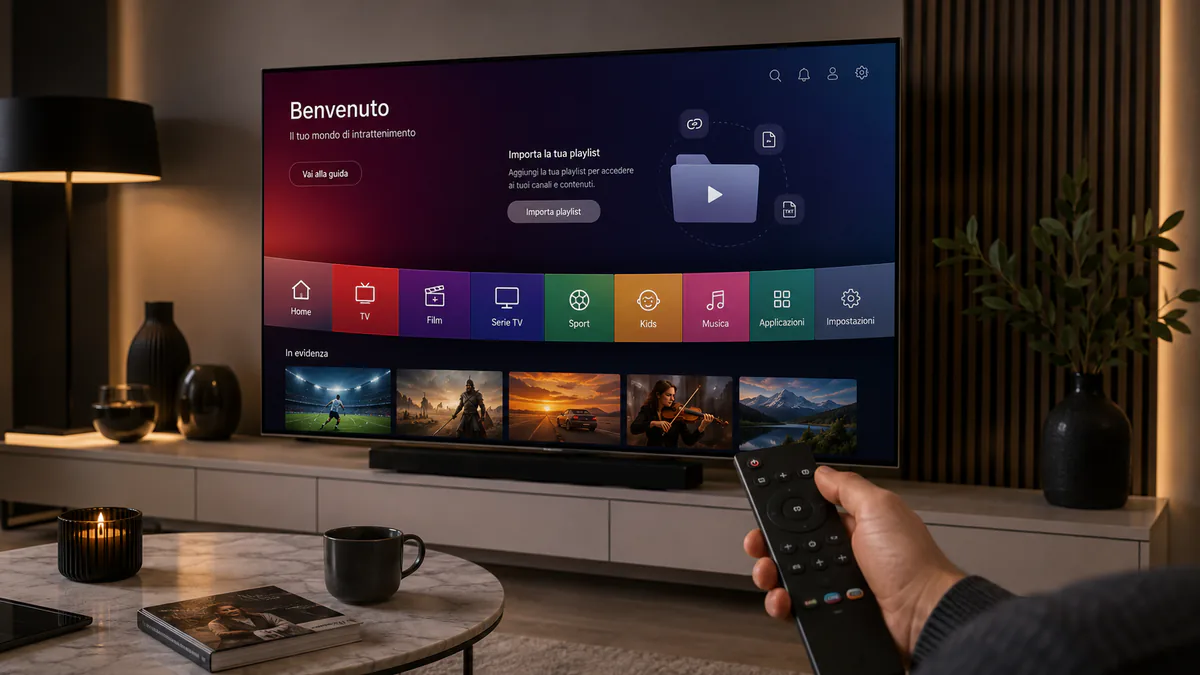
Bij directe login vul je serveradres, gebruikersnaam en wachtwoord in. Bij playlist-koppeling open je op telefoon of laptop de officiële activatiepagina, voer je het getoonde apparaat-ID in en voeg je de M3U-URL toe. Herstart daarna de app zodat de lijst wordt opgehaald.
Beperk de lijst waar mogelijk tot relevante landen. Dat versnelt laden op oudere LG-tv’s. Controleer vervolgens programmagids, Nederlandse categorieën, ondertitels en beeld-geluidssynchronisatie.
Lees ook: Een IPTV-proefperiode goed testen
LG webOS sneller en stabieler maken
Sluit ongebruikte apps en zet Quick Start+ tijdelijk uit als een volledige herstart nodig is. Houd opslag vrij en werk webOS bij. Een enorme playlist kan de app vertragen; favorieten en beperkte categorieën maken dagelijks gebruik prettiger.
Test bij buffering eerst ethernet. Staat de Ziggo- of glasvezelrouter in de meterkast, dan kan wifi bij de woonkamer-tv sterk lijken maar toch schommelen. Een goed geplaatst mesh-punt of vaste kabel helpt dan meer dan een ander abonnement.
Lees ook: Buffering bij IPTV stap voor stap oplossen · IPTV bij KPN, Ziggo en Odido
Controleer modeljaar, webOS-versie en accountregio
Niet iedere LG Smart TV toont dezelfde apps. Noteer het modelnummer via de instellingen en controleer welke webOS-versie is geïnstalleerd. Werk de televisie bij voordat je een speler kiest. De regio van het LG-account bepaalt mede wat in de Content Store zichtbaar is; verander die niet willekeurig, omdat andere apps en voorwaarden daardoor kunnen wijzigen.
Een speler die op een nieuw OLED-model soepel draait, kan op een oudere LCD-tv beperkt zijn door geheugen of verouderde webtechniek. Bekijk daarom de minimale eisen in de appbeschrijving en zoek recente ervaringen met jouw modelreeks. Vermijd handleidingen die installatiebestanden voor Android aanbieden: die werken niet op webOS.
Lees ook: IPTV installeren op een Smart TV
Vergelijk directe login met koppeling via een webportaal
Bij directe login voer je Xtream-gegevens of een M3U-URL op de televisie in. Dat is overzichtelijk, maar lange adressen typen met de Magic Remote blijft foutgevoelig. Bij een webportaal toont de app een MAC-adres of Device ID waarmee je de playlist via telefoon of laptop koppelt. De lijst verschijnt na vernieuwen of herstarten.
Gebruik alleen het officiële portaal van de appontwikkelaar. Controleer het domein teken voor teken en deel een persoonlijk apparaat-ID niet in openbare berichten. Verwijder de koppeling op het portaal wanneer je de app niet meer gebruikt. De licentie voor de app en het IPTV-abonnement zijn twee afzonderlijke producten met eigen looptijd en support.
Lees ook: Uitleg over Xtream Codes · Alles over een M3U-playlist
Kies functies die op een LG-afstandsbediening prettig werken
Test niet alleen of een zender opent. Kijk hoe snel je met de Magic Remote de EPG, favorieten, zoekfunctie, audio en ondertiteling bereikt. Sommige interfaces zijn voor aanraken ontworpen en voelen op een tv omslachtig. Andere leggen de nadruk op live tv maar tonen films en series minder overzichtelijk.
Bepaal vooraf wat je dagelijks gebruikt. Voor live tv zijn zapsnelheid, gids en favorieten belangrijk; voor VOD zijn zoeken, hervatten, seizoensindeling en ondertitels doorslaggevend. Gebruik een gratis proef van de speler voordat je een activatie koopt en controleer of betaling per televisie of per account geldt.
Lees ook: Een IPTV-proefperiode goed testen · IPTV Smarters Pro gebruiken
Xtream Codes of M3U kiezen op LG webOS
Een Xtream-login geeft een geschikte app losse categorieën voor live tv, films en series. Dat maakt grote bibliotheken vaak beter navigeerbaar. Een M3U-link is breed ondersteund en eenvoudig te verplaatsen, maar heeft mogelijk een aparte XMLTV-link nodig. Beide methoden kunnen naar dezelfde onderliggende streams verwijzen.
Kies de methode die jouw dienst officieel levert en de speler goed ondersteunt. Zet gegevens niet om via een willekeurige website. Werkt een formaat niet, vraag eerst of protocol, poort en accountstatus kloppen. Een andere loginmethode herstelt geen verlopen account of instabiele bron.
Lees ook: Uitleg over Xtream Codes · Alles over een M3U-playlist
EPG, tijdzone en kanaalkoppeling herstellen
Zet datum en tijd op automatisch en controleer Nederland als locatie. Loopt de gids exact één uur verkeerd, pas dan alleen de EPG-offset aan en noteer de oorspronkelijke waarde. Rond de overgang tussen CET en CEST kan een handmatige correctie die eerder werkte juist dubbel gaan tellen.
Blijft de EPG leeg, vernieuw de gids en controleer een eventuele XMLTV-URL. Bij M3U moeten kanaal-ID’s overeenkomen met de gids; een geldige EPG-link kan dus toch lege regels geven. Laat automatische synchronisatie op een rustig moment uitvoeren en voorkom voortdurend opnieuw laden.
Lees ook: Alles over een M3U-playlist
Ondertiteling, audio en externe speler op LG testen
Open een internationale film en een live kanaal met meerdere audiotracks. Controleer of Nederlandse ondertiteling wordt getoond, of tekens correct verschijnen en of geluid synchroon loopt. Beschikbaarheid komt deels uit de bron en deels uit de mogelijkheden van de app; test daarom dezelfde titel zo nodig in een tweede speler.
webOS-apps laten meestal geen willekeurige externe videospeler toe zoals Android TV dat kan. Ondersteunt de ingebouwde speler een codec niet, dan kan een andere webOS-app helpen, maar soms is een externe mediaspeler de praktischere oplossing. Koop die pas nadat je dezelfde stream daarop hebt getest.
Lees ook: IPTV op Android TV
Beheer grote lijsten op oudere LG-televisies
Beperk categorieën tot de landen, sporten en genres die je werkelijk gebruikt. Maak daarna een favorietenlijst van ongeveer twintig vaste kanalen. Dat verkort zoeken en vermindert hoeveel informatie de app tegelijk moet verwerken. Laat de eerste synchronisatie afronden voordat je concludeert dat de app is vastgelopen.
Verwijder ongebruikte apps en foto- of videobestanden waar mogelijk, maar verwacht geen wonderen van cache wissen. Als de interface na iedere update opnieuw traag is, vergelijk een kleinere playlist of losse Fire TV Stick. Het doel is een voorspelbare dagelijkse bediening, niet het grootste menu.
Lees ook: IPTV op een Fire TV Stick · De beste IPTV voor jouw situatie kiezen
Wifi op de LG-tv realistisch meten
Voer een test uit op de televisie zelf, niet alleen op een telefoon. De wifi-antenne in een tv zit dicht bij wand, metaal en andere elektronica en kan anders presteren. Vergelijk 5 GHz met een tijdelijke ethernetkabel tijdens hetzelfde kijkmoment. Let op stabiliteit over tien minuten, niet uitsluitend op het hoogste meetgetal.
Bij een modem in de meterkast kan een bekabeld accesspoint in de woonkamer betrouwbaarder zijn dan een mesh-satelliet aan het einde van een zwakke draadloze route. Gebruik je Ziggo, KPN, Odido, Delta of Youfone, dan blijft deze binnenhuisregel hetzelfde: verbeter eerst de laatste meters naar het scherm.
Lees ook: IPTV bij KPN, Ziggo en Odido · Buffering bij IPTV stap voor stap oplossen
Veelvoorkomende webOS-fouten in een vaste volgorde aanpakken
Bij een lege lijst controleer je achtereenvolgens accountstatus, URL, webkoppeling en synchronisatie. Bij een zwart scherm test je andere zenders en daarna een tweede app om een bron- van codecprobleem te onderscheiden. Bij een vastlopende interface herstart je de tv volledig, maak je opslag vrij en probeer je een kleinere lijst.
Wis appgegevens of verwijder de speler pas als je login en licentie-informatie veilig hebt bewaard. Maak een foto van de foutcode zonder persoonlijke URL. Noteer tijdstip, appversie en modelnummer; daarmee kan ondersteuning gerichter reageren dan op een algemene melding dat IPTV niet werkt.
Lees ook: Een IPTV-proefperiode goed testen
Wanneer is Android TV, Fire TV Stick of Apple TV beter?
Blijf bij webOS wanneer de app snel reageert, de gewenste functies biedt en zonder extra afstandsbediening prettig werkt. Kies een externe speler wanneer je meer appkeuze, betere VOD-navigatie, snellere hardware of langere updates nodig hebt. Android TV, Apple TV en Fire TV gebruiken verschillende appplatforms; controleer daarom het actuele aanbod voor het concrete model.
Test de externe speler op dezelfde televisie en verbinding, zodat je alleen de hardware en app vergelijkt. Een nieuw kastje lost geen slechte wifi of ontbrekende zenderbron op. Houd ook rekening met HDMI-poort, stroomadapter, afstandsbediening en eventuele appkosten.
Lees ook: IPTV op Android TV · IPTV op een Fire TV Stick
Rond de LG-installatie af met een thuistest
Start na een koude herstart drie Nederlandse zenders, een sportstream en een VOD-titel. Controleer zappen, EPG, tijd, ondertiteling, audio en favorieten. Laat minstens één kanaal vijftien minuten lopen via de verbinding die je dagelijks gebruikt. Test daarna of een huisgenoot zonder uitleg de favorieten kan vinden.
Bewaar appnaam, licentiegegevens, loginformaat en eventuele EPG-offset veilig. Noteer ook of Quick Start+ aan of uit staat. Kies pas een langere abonnementsduur wanneer de proef op jouw LG-model, thuisnetwerk en echte kijkmoment goed is verlopen.
- webOS en app bijgewerkt
- Officieel portaal gecontroleerd
- EPG en ondertiteling getest
- Ethernet met wifi vergeleken
- Favorieten voor dagelijks gebruik gemaakt
Lees ook: Een IPTV-proefperiode goed testen · De beste IPTV voor jouw situatie kiezen
Quick Start+ en een echte herstart begrijpen
Met Quick Start+ kan een LG-tv delen van het systeem paraat houden, waardoor uitschakelen niet altijd hetzelfde is als volledig opnieuw opstarten. Bij een vastgelopen app zet je de tv volledig uit, haal je zo nodig kort de stroom eraf volgens de handleiding en wacht je voordat je opnieuw inschakelt. Doe dit niet tijdens een software-update.
Werkt de speler na een echte herstart weer, controleer dan appupdate en vrije opslag voordat je Quick Start+ permanent uitschakelt. De functie is niet per definitie de oorzaak. Noteer wat je hebt gewijzigd en test enkele dagen; zo voorkom je dat energiegemak wordt opgeofferd voor een toevallige verbetering.
LG-account, appactivatie en betaling uit elkaar houden
De LG-accountregio bepaalt de winkel, de appontwikkelaar beheert eventueel een betaalde licentie en de IPTV-dienst levert de playlist of login. Dat zijn drie afzonderlijke relaties. Bewaar aankoopbewijs en apparaat-ID van de speler, maar stuur geen wachtwoord naar de appontwikkelaar wanneer het probleem alleen de appactivatie betreft.
Krijg je na betaling nog een activatiescherm, controleer dan of de juiste tv-ID aan het officiële portaal is gekoppeld en of verwerkingstijd wordt genoemd. Betaal niet opnieuw voordat support de eerste transactie heeft gecontroleerd. Een geactiveerde speler kan nog steeds leeg zijn totdat je geldige contentgegevens toevoegt.
Lees ook: IPTV Smarters Pro gebruiken · Uitleg over Xtream Codes
Een LG-tv vervangen of terugzetten naar fabrieksinstellingen
Maak vóór een fabrieksreset een lijst van appnaam, profielmethode, EPG-offset, favorieten en licentiegegevens. Een reset verwijdert apps en lokale instellingen en is daarom pas zinvol nadat login, netwerk en één alternatieve speler zijn getest. Controleer of de ontwikkelaar een veilige export of herstel via account biedt.
Op een vervangende televisie kan hetzelfde LG-account apps opnieuw tonen, maar apparaatgebonden licenties en webportaalkoppelingen kunnen veranderen. Ontkoppel het oude MAC-adres wanneer mogelijk en beëindig actieve streams. Test de nieuwe installatie eerst met een korte proef op de vaste kijkverbinding voordat je een lange looptijd verlengt.
Lees ook: Een IPTV-proefperiode goed testen · Premium en VIP vergelijken
Beeldinstellingen van LG los van streamkwaliteit beoordelen
Een fletse of te donkere stream is niet automatisch een netwerkprobleem. Controleer eerst de beeldmodus van de HDMI- of appbron, energiebesparing en eventuele HDR-herkenning. Gebruik een neutrale modus en vergelijk meerdere zenders; één verkeerd aangeleverde bron mag niet bepalen hoe je de hele televisie instelt.
Scherptefilters, ruisonderdrukking en bewegingsinterpolatie kunnen sport anders laten ogen, maar lossen lage bronresolutie niet op. Noteer wijzigingen en herstel de uitgangspositie als ze geen voordeel geven. Test streamstabiliteit afzonderlijk via ethernet, zodat beeldvoorkeur en netwerkdiagnose niet door elkaar lopen.
Veelgestelde vragen
Kan IPTV rechtstreeks op een LG Smart TV?
Ja, wanneer een geschikte speler in de LG Content Store beschikbaar is. Je voegt daarna je eigen geldige Xtream- of M3U-gegevens toe.
Waarom laadt mijn playlist niet op webOS?
Controleer URL, accountstatus, appactivatie en netwerk. Herstart de app na een webkoppeling en test eventueel een kleinere playlist.
Is een Android-box beter dan webOS?
Niet altijd. Op recente LG-tv’s werkt webOS prima. Een externe speler biedt wel meer appkeuze en kan oudere tv’s sneller maken.